

Per usare CCleaner al fine di velocizzare l'avvio del PC, devi soltanto scaricare questo programma gratuito e modificare alcune impostazioni nella gestione dell'avvio. In questa guida ti spiegheremo passo passo come ottimizzare l'avvio di Windows con CCleaner, quali programmi puoi disattivare senza rischi e quali non devi mai toccare per evitare problemi. Tutto quello che devi sapere per far sì che il tuo computer si avvii più velocemente lo troverai qui.
Perché l'avvio di Windows diventa sempre più lento
Col tempo, Windows tende a rallentare, soprattutto durante l'avvio. Il motivo principale è semplice: molti programmi installati sono configurati per avviarsi automaticamente all'accensione del computer. Il risultato è che il sistema operativo si ritrova a dover caricare decine di programmi prima che tu possa iniziare a lavorare.
I principali responsabili di questo rallentamento sono:
- Applicazioni di messaggistica.
- Strumenti di aggiornamento.
- Servizi nel cloud.
- Software del produttore.
- Web browser con preloading per aprirsi più velocemente.
Ognuno di questi processi consuma memoria RAM e cicli del processore, rallentando l'avvio globale del sistema. Abbiamo visto casi in cui vecchi computer richiedevano diversi minuti per avviarsi, quando inizialmente lo facevano in meno di trenta secondi.
Questo problema peggiora soprattutto nei dispositivi con hard disk meccanici tradizionali, ovvero i classici HDD, poiché il "collo di bottiglia" della velocità è molto più pronunciato che negli SSD. Tuttavia, anche nelle unità a stato solido, avere venti programmi che cercano di avviarsi contemporaneamente può causare difficoltà e notevoli rallentamenti.
La buona notizia è che non è necessario essere esperti di informatica per risolvere questo problema. CCleaner offre un modo visivo e semplice per gestire i programmi che si avviano con Windows, permettendoti di recuperare il controllo sui tempi di avvio del tuo computer.
Come fare in modo che il computer si avvii più velocemente con CCleaner
CCleaner è un programma che aiuta a ottimizzare le prestazioni del sistema. Include molte funzioni, ma una delle più utili è il gestore di avvio. Questa caratteristica permette di vedere a colpo d'occhio quali applicazioni sono in esecuzione all'avvio di Windows e disattivare quelle che non hai bisogno di avviare automaticamente.
L'aspetto migliore di utilizzare CCleaner per questo compito è il fatto che non elimina né disinstalla i programmi: semplicemente, evita che si avviino automaticamente. Questo significa che continuerai a poter aprire quelle applicazioni manualmente quando ti serviranno, ma senza che rallentino l'avvio del sistema ogni volta che accendi il PC.
Come accedere e usare il gestore di avvio di CCleaner
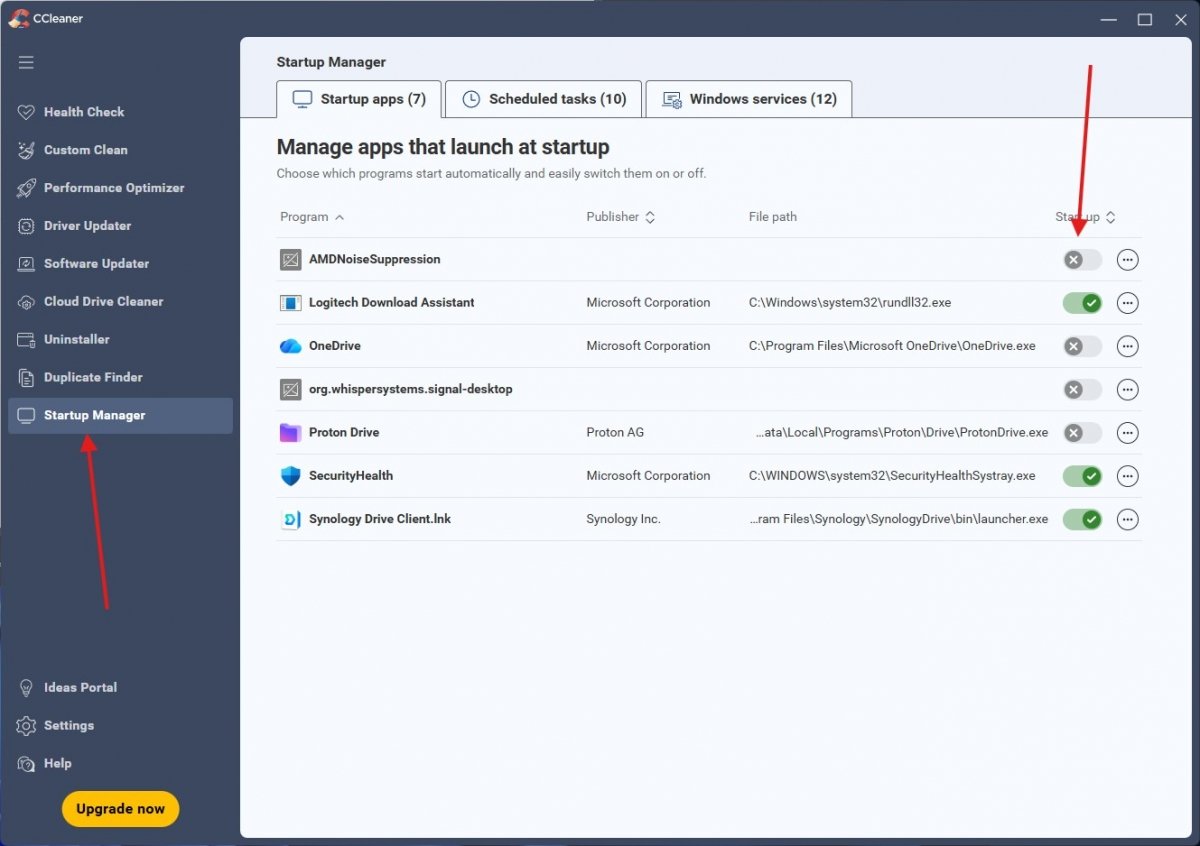 Questa è la sezione a cui devi accedere per rimuovere i programmi di avvio con CCleaner
Per accedere al gestore di avvio di CCleaner, prima di tutto devi scaricare e installare l'applicazione. Una volta installata, segui questi passaggi:
- Apri CCleaner e vai alla scheda Gestore avvio nel menu laterale sinistro.
- Clicca su Gestione applicazioni per aprire il gestore dei programmi di avvio.
- Vedrai un elenco completo di tutti i programmi configurati per avviarsi con Windows.
In questa schermata troverai informazioni utili su ciascun programma: il nome, il produttore, il percorso e se è attivato o disattivato. Questi dati sono fondamentali per prendere decisioni informate. Il sistema di classificazione mostra se l'impatto è basso, medio o alto, così da capire cosa disattivare per primo.
Per disattivare un programma, selezionalo semplicemente dall'elenco e clicca sul cursore a scorrimento. Abbiamo verificato che il processo è istantaneo e reversibile: se in qualche momento vorrai riattivare quel programma, non dovrai fare altro che selezionarlo di nuovo e far scorrere di nuovo il cursore.
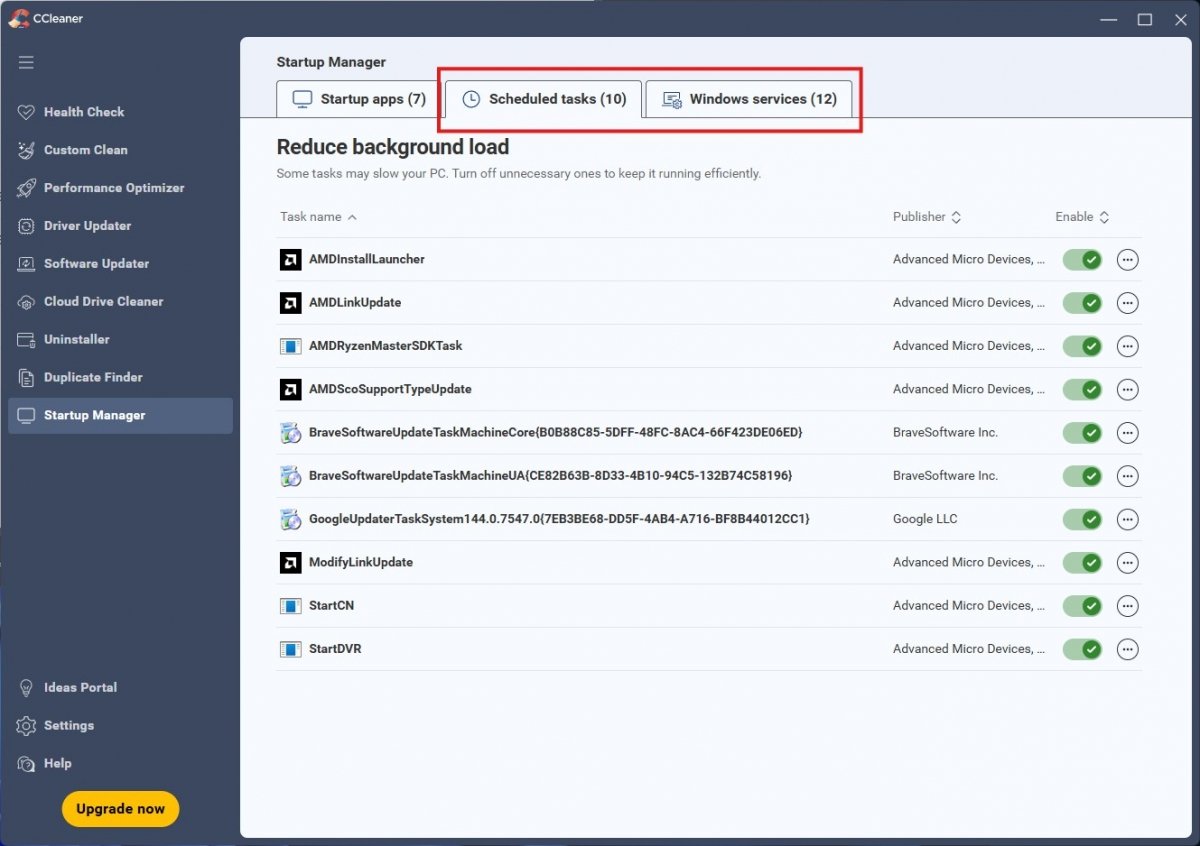 Avere accesso ai servizi e alle attività programmate di Windows è utile, ma agisci con cautela
Un dettaglio importante: CCleaner mostra anche i servizi di Windows e le attività programmate, non solo le applicazioni vere e proprie. Questo offre un controllo molto più completo su cosa si trova in esecuzione al momento dell'avvio del sistema, ma è necessario prestare attenzione. Se si disattiva un servizio di Windows, ci si potrebbe ritrovare senza qualche funzione importante.
Quali programmi puoi disattivare o eliminare dal gestore di avvio di CCleaner
Identificare quali programmi puoi disattivare senza rischi è fondamentale per evitare problemi. Nelle nostre prove abbiamo notato che ci sono intere categorie di applicazioni che possono essere disattivate in totale sicurezza:
- Programmi di messaggistica e comunicazione. Applicazioni come Skype, Discord, Slack o Telegram si configurano solitamente per avviarsi automaticamente. Se non hai bisogno di averle sempre disponibili, puoi disattivarle e aprirle manualmente quando ti servono. La differenza è che non consumeranno risorse durante l'avvio.
- Servizi di archiviazione nel cloud. Dropbox, Google Drive, OneDrive e altre applicazioni simili possono rallentare significativamente l'avvio. Se non hai bisogno di sincronizzazione immediata all'accensione del computer, disattivale. Potrai aprirle in un secondo momento, quando avrai effettivamente bisogno di lavorare con file sincronizzati.
- Strumenti di aggiornamento. Molti programmi includono servizi di aggiornamento automatico che si avviano con Windows: tra gli altri, Adobe Update, Java Update, NVIDIA Update. Questi processi consumano risorse preziose durante l'avvio e puoi disattivarli senza problemi. Gli aggiornamenti continueranno a funzionare quando aprirai i programmi principali.
- Applicazioni per la produttività. Programmi come Evernote e OneNote, se non li usi costantemente, o client di posta elettronica che non devi tenere sempre aperti possono essere disattivati in tutta sicurezza.
- Utility del produttore del computer. I dispositivi di marchi come HP, Dell o Lenovo sono solitamente dotati di software proprietari che si avviano automaticamente. In molti casi, questi programmi non fanno altro che consumare risorse senza apportare funzionalità particolari. Disattivando questo tipo di software, abbiamo notato notevoli miglioramenti.
Una raccomandazione pratica: disattiva i programmi uno per uno e riavvia per verificare che tutto funzioni correttamente. Questo metodo ti permette di capire rapidamente se qualche applicazione era necessaria per il normale funzionamento del tuo sistema.
Quali programmi NON devi mai disattivare
Esistono alcuni programmi che sono essenziali per il funzionamento del sistema e che non devi mai disattivare dal gestore di avvio. Eliminarli o disattivarli può causare problemi di stabilità o rendere il computer vulnerabile.
- Software di sicurezza. Non disattivare mai l'antivirus o soluzioni di protezione del sistema. Anche se sembra che rallentino l'avvio, la loro funzione è proteggerti sin dal primo momento in cui il computer si accende. In ogni caso, se utilizzi Windows Defender, questo non è accessibile da CCleaner, quindi non devi preoccuparti.
- Driver hardware essenziali. Gli strumenti dei driver audio come Realtek o Sound Blaster, driver grafici di NVIDIA, AMD o Intel e altri componenti hardware. Disattivarli potrebbe causare un malfunzionamento delle periferiche o perdita di funzionalità.
- Servizi del sistema Windows. Qualsiasi voce che appartenga chiaramente al sistema operativo Windows deve rimanere attiva. Questo include servizi di Microsoft, processi del sistema e componenti essenziali del sistema operativo.
- Software di trackpad o tastiere specializzate. Se utilizzi un portatile, i controller di touchpad come Synaptics o Elan sono necessari affinché il pannello touch funzioni correttamente. Lo stesso vale per le tastiere con funzioni speciali.
- Utility della batteria. Nei portatili, i programmi di gestione della batteria e dell'energia sono importanti per mantenere l'autonomia e le prestazioni adeguate.
La lezione è chiara: in caso di dubbi, meglio non toccare. Se non sei sicuro di quali siano le funzioni di un programma, cerca informazioni su Google o chiedi a ChatGPT prima di disattivarlo.
Come pulire i file temporanei con CCleaner per migliorare le prestazioni dopo l'avvio
Oltre a gestire i programmi di avvio, CCleaner può aiutarti a migliorare le prestazioni generali del sistema eliminando i file temporanei non necessari. Questa pulizia complementa perfettamente l'ottimizzazione dell'avvio, dato che libera spazio su disco e può rendere più fluido il funzionamento di Windows.
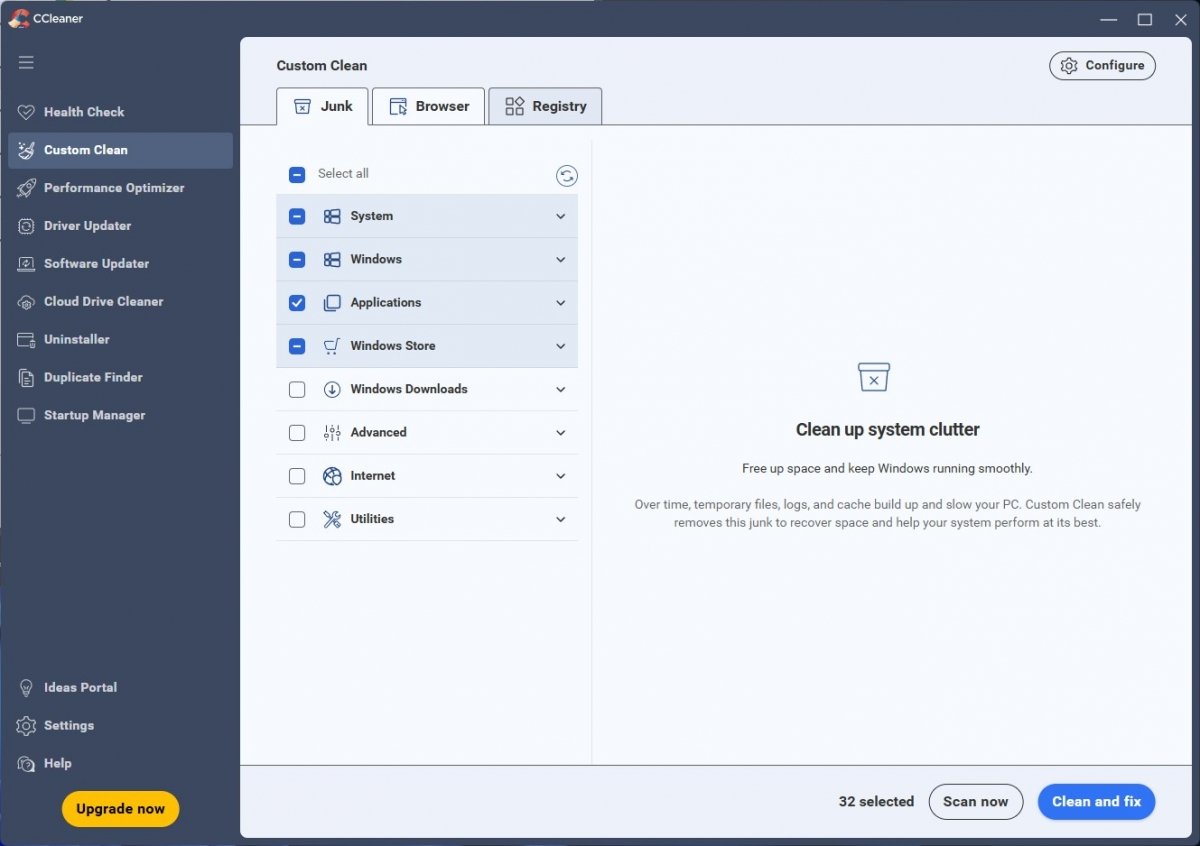 La sezione Pulizia personalizzata ti permette di decidere cosa verrà eliminato
Per rimuovere i file temporanei:
- Apri CCleaner e assicurati di essere nella scheda Pulizia personalizzata.
- Nella sezione File superflui, vedrai varie caselle spuntate che indicano quali tipi di file verranno eliminati.
- Clicca su Scansiona di nuovo per far sì che CCleaner analizzi il sistema e calcoli quanto spazio è possibile liberare.
- Una volta completata l'analisi, clicca su Pulisci e correggi per eliminare i file temporanei.
Abbiamo verificato che questa pulizia è in grado di liberare da pochi megabyte a vari gigabyte, a seconda di quanto tempo è passato dall'ultima ottimizzazione del sistema. I file che vengono eliminati includono cache dei browser, file temporanei di Windows, anteprime, cestino e altri elementi che non influenzano il funzionamento del sistema.
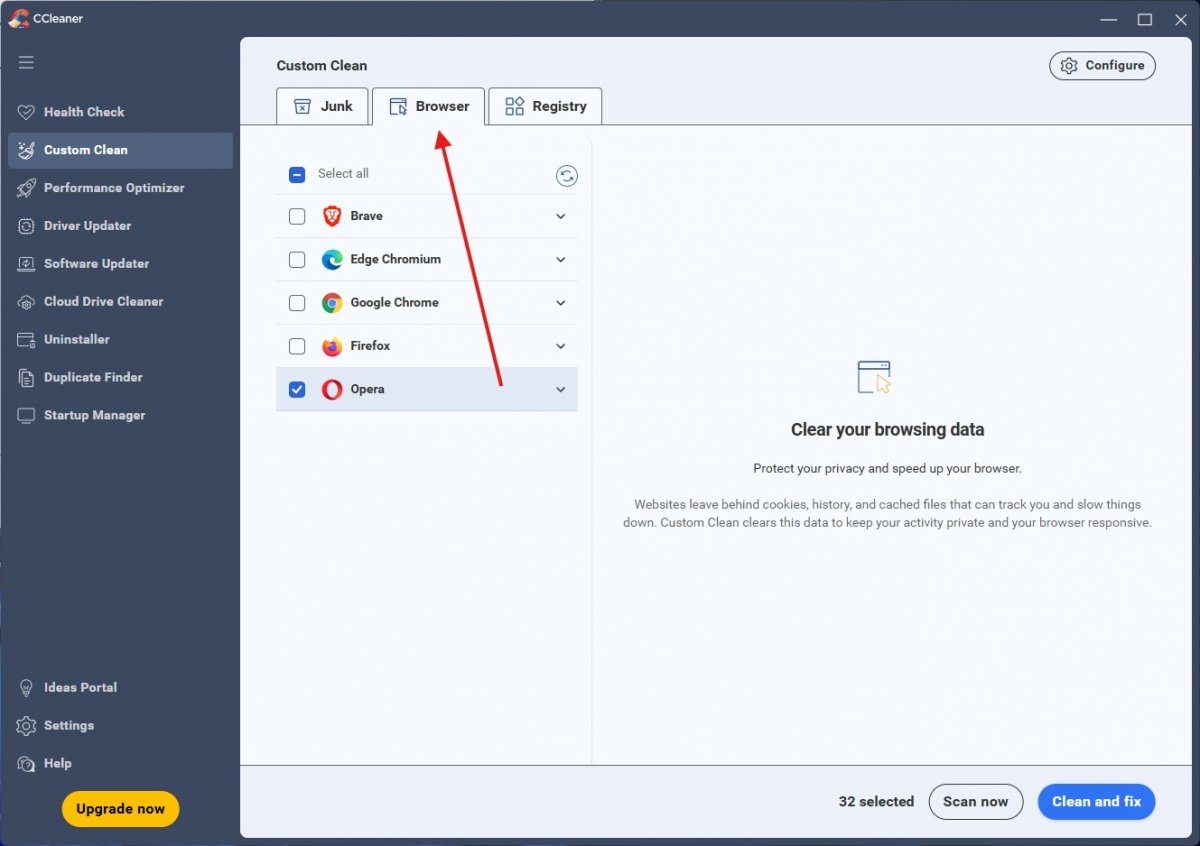 La sezione dedicata ai browser è fantastica, soprattutto se ne hai più d'uno installato
Un consiglio importante: prima di eseguire la pulizia, chiudi tutti i browser, perché CCleaner chiuderà automaticamente qualsiasi browser aperto per poter svuotare correttamente le cache. Inoltre, dispone di una sezione per il browser che aiuta a rimuovere i file temporanei di ciascun browser. E include anche un ottimizzatore del registro di Windows, ma se non sai cosa stai cancellando, meglio ignorarlo.
Come verificare se l'avvio è migliorato
Il modo migliore per capirlo consiste semplicemente nel cronometrare manualmente. Dovrai farlo dal momento in cui premi il pulsante di accensione finché il desktop non si sarà completamente caricato e potrai iniziare a usare il computer senza ritardi o rallentamenti. Dovrai cronometrare tutto il processo, incluso l'accesso con la tua password.
Qualcuno potrebbe suggerirti di guardare l'ultima durata BIOS, un parametro che appare in Gestione attività > App di avvio. Il problema è che questo calcolo non è influenzato dalle applicazioni di avvio, ma si tratta piuttosto di un'indicazione per sapere quanto tempo impiega l'hardware ad avviarsi prima che Windows inizi a caricarsi. In questo, Spotify o Discord c'entrano poco.
Infine, se non noti miglioramenti significativi, prova a prendere in considerazione altri aspetti, come passare a un SSD se ancora usi un disco fisso meccanico, ampliare la memoria RAM o controllare se nel sistema è presente qualche malware che sta consumando risorse.
